连接无线网络
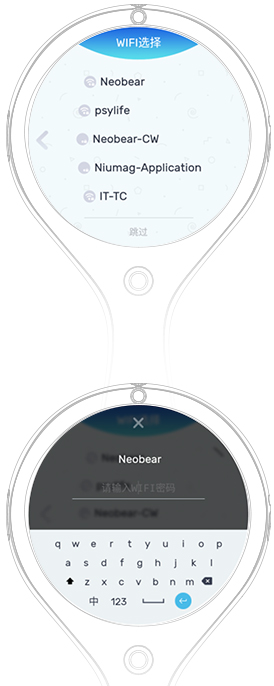
进入“Wi-Fi选择”界面,您将可以选择连接至无线网络,在输入无线网络密码并连接成功后,将可以激活并继续设置您的设备。连接成功后将进入下一步。请注意,若您所处的环境暂时没有合适的无线网络,也可选择跳过,待到达有无线网络的场所时,进入“家长模式”中的“设置”应用,再进入“WiFi”菜单连接无线网络。关于进入家长模式,请参见《儿童模式与家长模式》。
儿童模式和家长模式
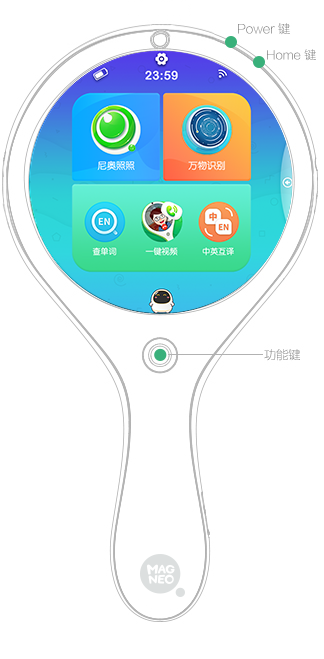
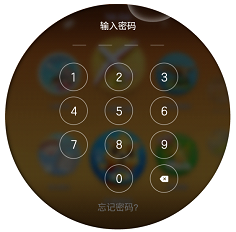
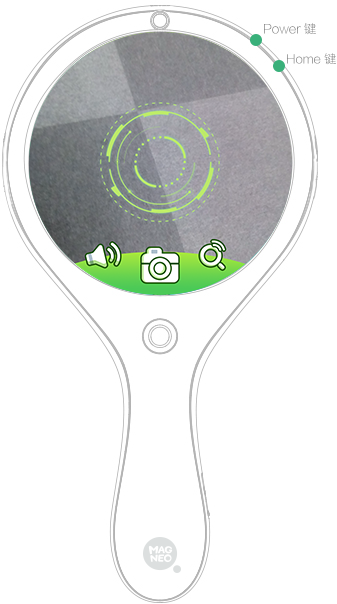
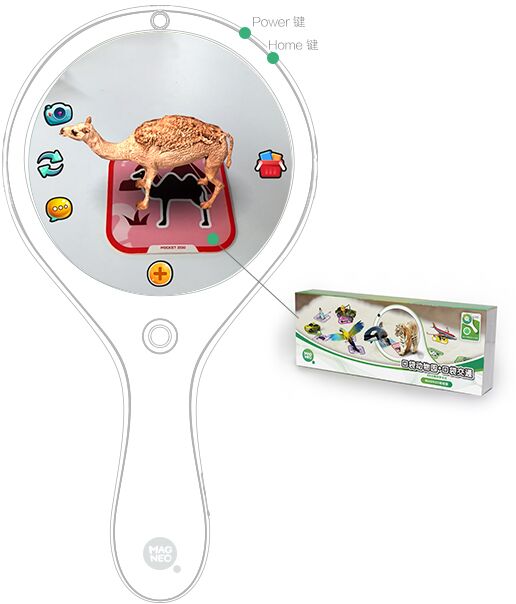
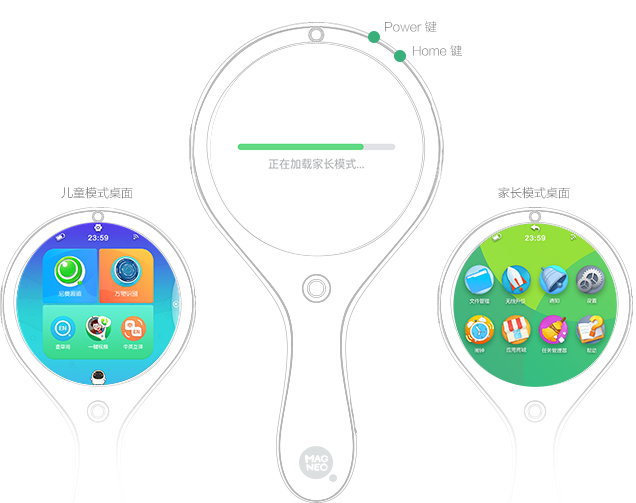
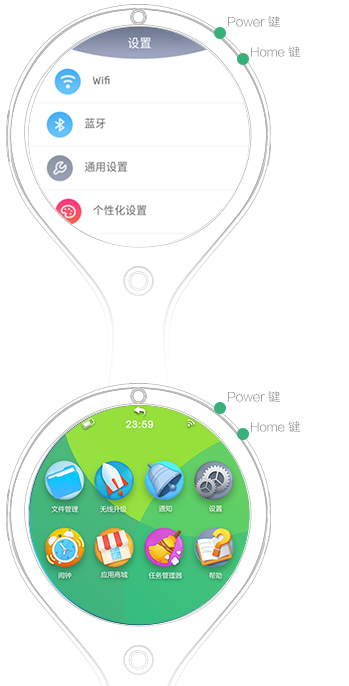
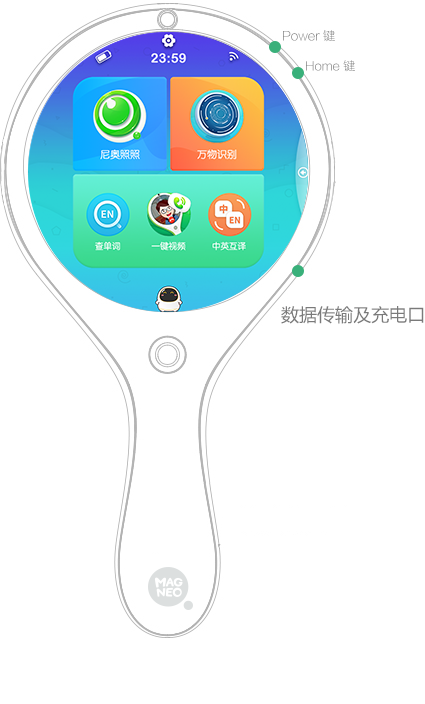
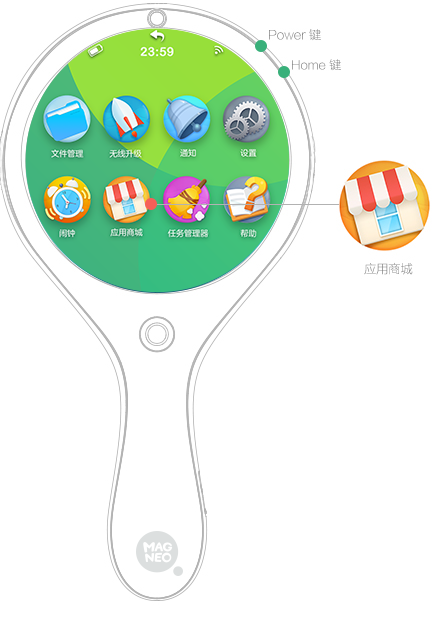
完成初始化设置后,您将进入操作系统的桌面(图左),这就是儿童模式。同时长按电源键和HOME键即可进入家长模式(图右)。在家长模式中,您将可以进入“设置”、“无限升级”和“应用商城”等应用。在家长模式桌面(图右)按下Home按钮退出家长模式)可以自由在家长模式和儿童模式间进行切换。为了避免儿童的误操作导致系统异常,MAGNEO设定所有的系统设置都需要在家长模式下进行。
注册照照乐账号
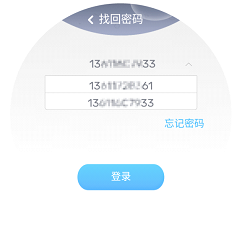
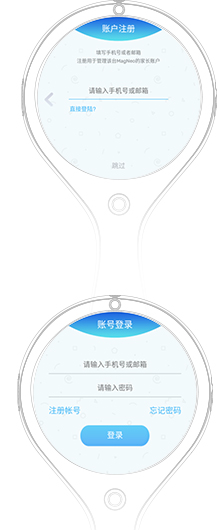
进入“账户注册”界面,您将可以注册您的“照照乐账号”。若您已拥有照照乐账号,可点击“直接登录”,切换至账号登录页面,输入您的照照乐账号和密码即可登录。若您暂时不想注册或登录照照乐账号,则可在“账户注册”界面点击“跳过”,进入下一步。
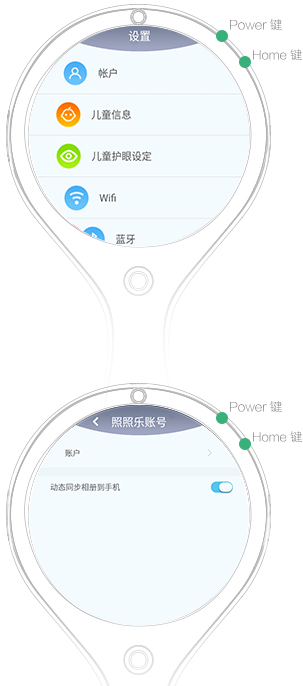
若您在将来使用中注册或登录照照乐账号,可进入“家长模式”的“设置”菜单,再进入“账户”菜单注册或登录您的照照乐账号。
设置儿童信息
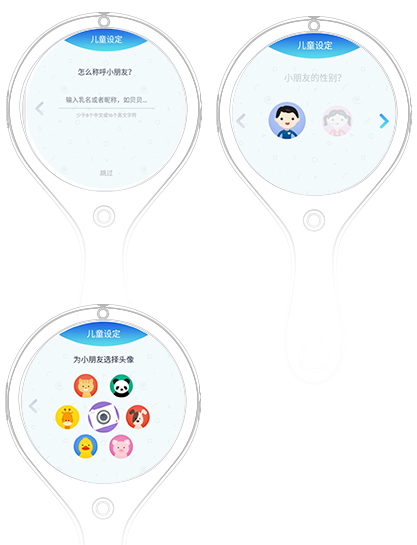
进入“儿童设定”界面后,您将可以设置您孩子的相关信息,让Ta成为MAGNEO的小主人。若您暂时不想设置,也可以选择“跳过”,直接进入下一步。若您需要在将来补充设置孩子的信息,可进入“家长模式”的“设置”菜单,再进入“账户”菜单里,点击“儿童信息”,然后根据提示设置儿童信息。
照照乐账号登录
照照乐账号可以在激活新设备时登录。在初始激活设备时,其中的“账号登录”步骤会提示您输入“照照乐账号”和密码登录。若您当时选择了跳过,也可以进入家长模式中的“设置”菜单,再进入“账户”菜单登录。
登录后,设备上所有关联的app会自动进行设置。如果您之后想要切换登录账号,则可进入“账户”菜单点击已登录的账号,在“账号信息”点击“推出当前账户”。在退回到“照照乐账号”界面时,输入另一个账号和密码登录。
连接其他无线网络
进入家长模式后,选择“设置”菜单,再进入“WIFI”菜单,选择您需要连接的无线网络,输入密码后即可连接至无线网络。您也可以通过点击家长桌面右上角的无线网络图标快速进入设置界面。
关闭应用的后台进程
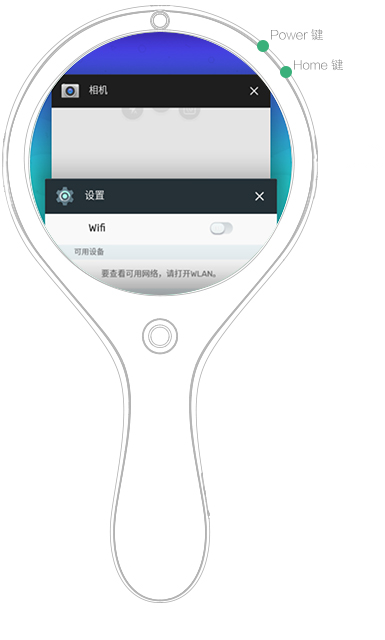
同时打开过个应用将有可能导致系统迟缓,关闭应用的后台进程将缓解系统过高负荷的问题。在进入家长模式后,双击“HOME键”,将出现后台运行的进程。找到需要关闭的进程,点击右上角的“X”按钮或者用手指在屏幕上左右横向滑动即可关闭后台进程。
召唤语音助手
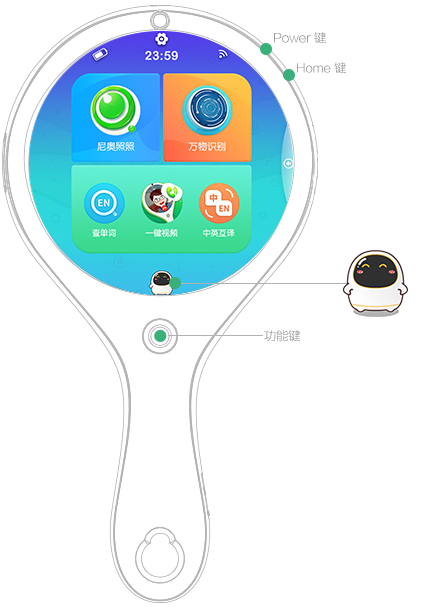
在儿童模式桌面下,长按“功能按钮”,或者轻点语音助手图标,即可唤出语音助手。您可以通过向语音助手提出问题或下达指令,语音助手将尽最大的可能为您服务。
导出MAGNEO照照乐中的照片
使用数据线将MAGNEO与电脑连接后,您可在以下路径找到MAGNEO图库里的图片或视频资料:计算机\MAGNEO\手机存储\DCIM\Camera。(不同操作系统路径可能略有差异)
下载和更新应用
MAGNEO拥有自己的应用商城。进入家长模式后,可在桌面找到“应用商城”,点击进入即可挑选心仪的内容下载或更新已经安装的应用。在“分类”中,可以按分类寻找心仪的应用。在“精选”中,MAGNEO将向您推荐广受用户好评的应用。当然,MAGNEO商城将确保应用对儿童来说是适宜的,维护健康的网络环境。
和家人聊天、视频
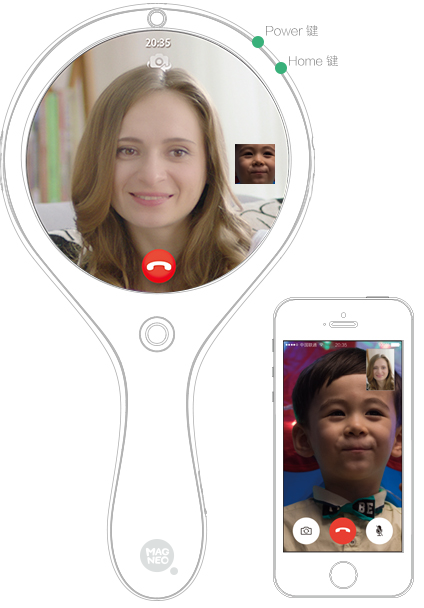
MAGNEO的“一键视频”应用可以让小朋友随时与家人通过语音留言或者即时视频聊天。在MAGNEO登录您的照照乐账号,并完成与手机版MAGNEO助手绑定后,您和您的MAGNEO设备即实现互联。绑定过的手机版MAGNEO将会出现在MAGNEO设备“一键视频”应用里的联系人中。只需点击联系人头像即可进入聊天窗口。如果需要添加其他联系人,请打开“一键视频”中“我的二维码”,然后打开您联系人手机上的MAGNEO助手,点击视频聊天,再点击添加MAGNEO照照乐,扫描MAGNEO设备上显示的二维码,通过管理员的认可后就可以和MAGNEO进行聊天和视频。